阅读口径
本篇按时间顺序拆解一次访问的开头几毫秒到几百毫秒,示例域名仅用于说明,不指向真实站点。
第一段:先问自己
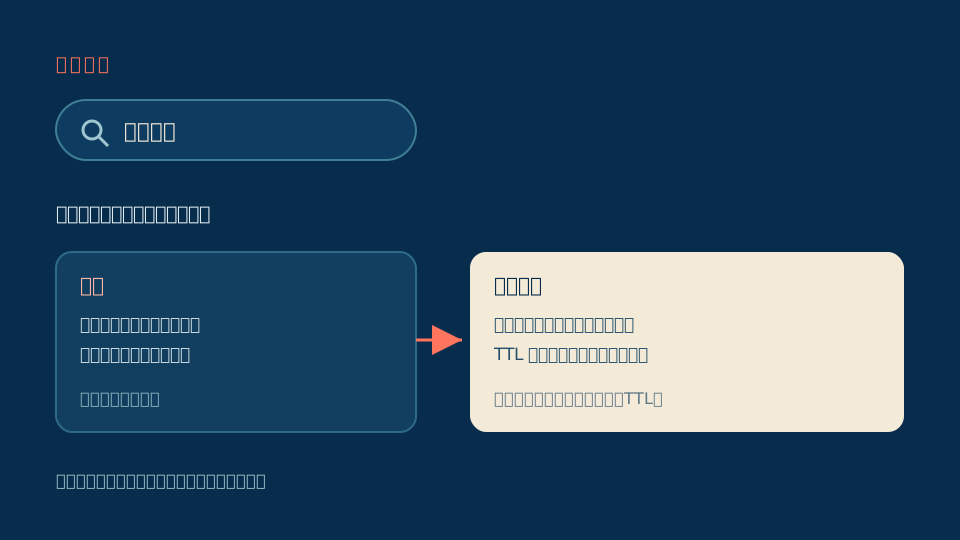
浏览器与操作系统都保存着最近查过的结果。命中就直接用,整个过程不到一毫秒,你完全感觉不到。这一层的有效期同样由记录里的缓存时长决定,所以「刚才还能打开、现在突然不行」有时只是缓存过期后重新查询得到的结果不同。清本机缓存之所以常被当作第一条建议,是因为它最容易做,也最容易验证。
第二段:问配置好的解析服务
本机没有答案时,请求交给系统配置的解析服务——可能是路由器,可能是运营商提供的,也可能是你自己设置的公共解析服务。这一层通常也有缓存。如果它缓存里有,一次往返就结束;如果没有,它才继续往下问。这一段是你唯一能通过设置改变的环节,也因此成为排查时最常动的部分。
第三、四段:逐层问路,然后返回
解析服务从根开始,逐层问到顶级域、再问到权威服务器,拿到记录后按原路返回,同时把结果按缓存时长保存在自己这里。整个过程可能几十毫秒,也可能接近一秒,取决于要问几层、线路如何。返回的地址交给浏览器,浏览器这才开始建立连接——注意,到这里为止,页面内容一个字都还没开始传输。
可执行检查单
- 01打开开发者工具的网络面板,看「等待」时间里解析占了多少,判断是否值得优化。
- 02连续访问同一地址两次,对比首字节时间的差异,确认缓存是否生效。
- 03换一个解析服务做对照,比较同一域名的返回结果与耗时。
一个常见问题
为什么第一次打开慢,之后很快?
因为第一次要把四段走完,之后本机与解析服务里都有了答案,只剩建立连接与传输内容。这也是为什么「清缓存后变慢」是正常现象——你把已经记住的答案丢掉了,需要重新走一遍。
这四段对判断有什么帮助
它把「打不开」拆成了四个可分别验证的位置:本机缓存是否被写坏、解析服务是否可达、逐层问路是否被拦、返回的地址是否可用。每验证一段,就排除一批原因。多数人卡住不是因为问题太难,而是因为把四段当成一段,于是只能在「重启、清缓存、换 DNS」之间循环。